Régler son téléphone avant de conduire : une fois pour toutes, puis conduire sans distraction
Configurez un mode conduite une fois pour toutes, puis suivez une routine rapide pour les cartes, la musique et les urgences
Safety Behind the Wheel Foundationdrivewithcare.org
Dernière révision :
Imaginez la première minute d’un trajet. Pendant que vous sortez en marche arrière, une conversation de groupe allume votre téléphone. Puis l’appli de cartes vous demande de choisir un itinéraire. Chaque moment semble anodin, mais ensemble ils détournent votre attention au moment même où vous vous insérez dans la circulation.
Les spécialistes des facteurs humains étudient la façon dont les personnes et les machines travaillent ensemble. Ils cherchent à régler un problème avant que le moment risqué n’arrive, car la volonté s’émousse alors que les réglages restent en place.
En 2024, les accidents impliquant une distraction ont tué 3 208 personnes et en ont blessé environ 315 167, selon la National Highway Traffic Safety Administration (NHTSA). Une activité liée au téléphone était en cause dans 437 de ces décès. La NHTSA note que la distraction est difficile à confirmer après un accident : ces chiffres sont donc probablement sous-estimés. [1]
Ce guide vous donne une configuration unique pour iPhone et Android, puis une routine de 30 secondes pour chaque trajet.
Pourquoi une configuration unique vaut mieux que de bonnes intentions
Chaque vibration et chaque bandeau est un signal. Un rapide coup d’œil se transforme facilement en lecture et en réponse. La solution la plus fiable est d’empêcher ce signal de vous atteindre pendant que vous conduisez.
Mais un mode conduite n’aide que s’il est activé. L’Insurance Institute for Highway Safety (IIHS) a interrogé 800 conducteurs adultes pour une étude publiée en 2020. Seuls 20,5 % de ceux qui possédaient un iPhone compatible avaient réglé l’ancienne fonction Ne pas déranger en voiture d’Apple pour qu’elle démarre automatiquement. Les utilisateurs de bloqueurs déclaraient un moindre usage du téléphone, même si l’étude ne pouvait pas prouver de lien de cause à effet. [2]
Le blocage a aussi aidé les nouveaux conducteurs. Dans une étude du Minnesota, les ados dont le téléphone bloquait appels et SMS en passaient nettement moins par mile que ceux dont le téléphone ne faisait qu’enregistrer l’usage. [6] La leçon : automatisez le mode et gardez des exceptions limitées. Puis appuyez ces réglages sur une règle simple : les appels, SMS et navigations ordinaires attendent que vous soyez garé.
Configurer le mode Conduite sur un iPhone
Les instructions d’Apple, datées de mars 2026, s’appliquent à iOS 15 et versions ultérieures. Les intitulés des menus peuvent changer selon les versions : cherchez celui qui s’en rapproche le plus. [3]
- Ouvrez Réglages, touchez Concentration, touchez le bouton Ajouter, puis touchez Conduite puis Personnaliser le mode de concentration.
- Sous Notifications autorisées, touchez Personnes et choisissez les quelques personnes qui peuvent encore vous joindre.
- Touchez Pendant la conduite et choisissez comment le mode s’active, à l’aide du tableau ci-dessous.
- Touchez Réponse automatique, choisissez Personne, Récents, Favoris ou Tous les contacts, puis modifiez le message.
- Pour une utilisation manuelle, ouvrez le Centre de contrôle, touchez de manière prolongée Concentration, puis touchez Conduite.
Comparatif établi par la Safety Behind the Wheel Foundation
| Votre situation | Choisissez cette option | Pourquoi ça marche | À surveiller |
|---|---|---|---|
| Votre voiture a CarPlay | Activer avec CarPlay | Démarre dès que le téléphone se connecte | Ne couvre que les voitures équipées de CarPlay |
| Bluetooth de la voiture, sans CarPlay | Si connecté au Bluetooth embarqué | Associe le mode à votre propre voiture | Ne démarrera pas dans une voiture de location ou empruntée |
| Pas de Bluetooth, ou de nombreuses voitures différentes | Automatiquement | Utilise le mouvement détecté, et couvre donc la plupart des trajets | Peut s’activer quand vous êtes passager |
| Vous voulez garder le contrôle total | Manuellement | Rien ne change sans vous | Dépend de votre mémoire à chaque trajet |
Avec le mode Conduite activé, les appels entrants ne sonnent que lorsque l’iPhone est connecté à CarPlay, au Bluetooth de la voiture ou à un accessoire mains libres. Et les personnes qui reçoivent votre réponse automatique peuvent encore vous alerter en envoyant le mot « urgent » dans un second message. [3]
Demandez à vos proches de réserver ce contournement aux vrais besoins. Exemple de réponse automatique : Je conduis et je verrai ce message une fois garé. Si cela ne peut pas attendre, répondez « urgent ».
Ce qui change avec CarPlay
Avec iOS 15 et versions ultérieures, Siri peut lire à voix haute les messages entrants dans CarPlay. Vous le réglez dans Réglages, puis Notifications, puis Annoncer les notifications, puis CarPlay, où vous pouvez limiter les messages annoncés. [7]
Un téléphone en silencieux aide moins si la voiture lit à voix haute chaque conversation de groupe, car écouter demande toujours de l’attention mentale. Limitez ces annonces. Lancez Siri avec le bouton vocal du volant plutôt qu’avec l’écran tactile. [7]
Configurer un mode conduite sur Android
Les menus Android dépendent du fabricant du téléphone et de la version du logiciel. Google indique que certaines de ses étapes ne fonctionnent qu’à partir d’Android 14. Si vos menus sont différents, cherchez « Modes », « Conduite » ou « Ne pas déranger » dans les paramètres. [4]
Pixel et téléphones avec les menus standards de Google
- Ouvrez Paramètres, touchez Modes, puis Conduite, puis Configurer le mode Conduite.
- Sous l’option qui indique quand l’activer automatiquement, touchez Pendant la conduite.
- Dans les filtres de notifications, choisissez quelles Personnes peuvent vous appeler ou vous écrire et quelles Applis peuvent vous alerter.
- Décidez si vous activez Autoriser les appels répétés, qui laisse passer un appel si la même personne appelle deux fois en 15 minutes.
- Après la configuration, vous pouvez aussi changer de mode depuis les Réglages rapides.
Le guide de Google ne décrit pas de réponse automatique par SMS : vérifiez si votre téléphone ou votre appli de messagerie en propose une. [4]
Téléphones Samsung Galaxy
Samsung regroupe ces outils sous Modes et routines et précise que leur disponibilité varie selon l’appareil et la version du logiciel. [8]
- Ouvrez Paramètres, touchez Modes et routines, puis restez sur l’onglet Modes qui s’affiche.
- Choisissez un mode dans la liste, par exemple Conduite si votre téléphone le propose, ou créez le vôtre. Touchez Démarrer et suivez les instructions.
- Touchez Activer automatiquement et choisissez un déclencheur, ou touchez Ajouter une condition.
- Dans les options pour rester concentré, activez Ne pas déranger et définissez vos exceptions.
Android Auto
Android Auto affiche vos applis sur l’écran de la voiture, où apparaissent les notifications de messages et où Gemini ou l’Assistant Google peuvent les lire à voix haute. [9] Vérifiez ce qu’affiche cet écran lors de votre test à l’arrêt. Décidez si vous voulez vraiment y voir des messages.
Laissez une porte étroite ouverte pour les urgences
Le but est de n’être joignable que pour ce qui ne peut pas attendre.
- Limitez votre liste de personnes autorisées à deux ou trois, par exemple un conjoint, la personne qui garde un enfant ou un collègue si votre travail l’exige.
- Expliquez à ces personnes comment passer outre : un SMS de suivi « urgent » sur iPhone, ou deux appels en 15 minutes sur Android si les appels répétés sont autorisés. [3, 4]
- Une alerte qui passe n’est pas un ordre de répondre : trouvez d’abord un endroit sûr pour vous arrêter.
Activez la détection des accidents et l’appel d’urgence (SOS)
- iPhone : Les iPhone 14 et modèles ultérieurs sous iOS 16 ou version ultérieure peuvent détecter un accident grave. Si vous ne réagissez pas, le téléphone appelle les secours après un compte à rebours et peut envoyer votre position par SMS à vos contacts d’urgence. La fonction est activée par défaut dans Réglages, puis Urgence SOS, puis Appel après un accident grave. Ajoutez des contacts d’urgence et une fiche médicale dans l’app Santé. [10]
- Pixel : Les Pixel 4a et modèles ultérieurs proposent la détection des accidents de voiture dans l’appli Sécurité personnelle. Si vous ne réagissez pas dans les 60 secondes, le téléphone tente d’appeler les secours et partage votre position approximative. La fonction nécessite une carte SIM et ne fonctionne pas en mode Avion ni avec l’économiseur de batterie activé. [11]
- Appel d’urgence (SOS) sur Pixel : Appuyer 5 fois ou plus sur le bouton Marche/Arrêt le déclenche. Configurez-le dans Paramètres, puis Sécurité et urgences, puis Urgence SOS. [11]
D’autres téléphones Android peuvent proposer des outils similaires. Apple et Google préviennent tous deux que les téléphones peuvent ne pas détecter tous les accidents. [10, 11]
Réglez la navigation et le son avant que la voiture ne bouge
Dans une étude de 2017 de l’AAA Foundation for Traffic Safety, 120 conducteurs ont testé les systèmes intégrés de 30 véhicules neufs. La saisie d’une destination était la tâche la plus exigeante. Aucun système n’obtenait un score faible de sollicitation globale. Les chercheurs conseillaient de programmer la navigation avant de partir. [5]
Les applis du téléphone ne font pas exception. À 55 mph (environ 90 km/h), une voiture parcourt environ 81 pieds (25 mètres) chaque seconde (notre calcul). Cinq secondes passées à taper une adresse représentent donc environ 400 pieds (120 mètres) de route non surveillée.
Avant de quitter la position P :
- Saisissez la destination complète, y compris la bonne entrée ou le bon parking.
- Prévisualisez les premiers virages, les péages et la sortie clé.
- Activez le guidage vocal pour écouter au lieu de regarder.
- Si votre appli de cartes propose des cartes hors connexion, téléchargez la zone avant les trajets où le réseau est faible.
- Lancez une longue playlist ou un podcast. Gardez un volume assez bas pour entendre les sirènes et les signaux d’alerte.
Placez le téléphone à un endroit choisi
Choisissez l’un de ces deux emplacements avant chaque trajet.
Comparatif établi par la Safety Behind the Wheel Foundation
| Choix | Idéal quand | Que faire | À éviter |
|---|---|---|---|
| Hors de portée | Vous connaissez le chemin, ou l’écran de la voiture gère les cartes | Boîte à gants, console fermée ou sac sur la banquette arrière, avec le mode conduite toujours activé | Porte-gobelet, siège, genoux ou vide-poche de portière |
| Sur un support | Vous avez besoin des cartes du téléphone et la voiture n’a pas d’écran | Utilisez un support solide près de votre champ de vision habituel sur la route, sans le gêner | Emplacements bas qui obligent à baisser longuement les yeux, couvercles d’airbags, supports instables |
Les spécialistes des facteurs humains évaluent l’emplacement d’un écran selon la distance que vos yeux doivent parcourir. Un support près de votre champ de vision garde les coups d’œil courts. Votre vision latérale peut encore repérer les feux stop. Faites passer le câble de recharge de façon qu’il ne puisse pas accrocher le levier de vitesses. Consultez votre manuel pour connaître les zones de déploiement des airbags avant d’installer quoi que ce soit.
Testez votre configuration une fois à l’arrêt
Testez les nouveaux réglages avant de vous y fier, dans l’allée, avec quelqu’un pour vous aider.
Comparatif établi par la Safety Behind the Wheel Foundation
| Ce qu’il faut tester | Comment | C’est réussi si |
|---|---|---|
| Messages | Votre aide vous envoie un SMS alors que le mode conduite est activé | Aucun son ni bandeau, et votre aide reçoit votre réponse automatique si vous en avez configuré une |
| Voie d’urgence | Votre aide envoie « urgent » (iPhone) ou appelle deux fois (Android) | L’alerte passe |
| Écran de la voiture | Connectez CarPlay ou Android Auto, puis demandez à votre aide d’envoyer un SMS | Rien n’est annoncé que vous n’ayez choisi |
| Démarrage automatique | Connectez-vous à la voiture comme d’habitude | L’icône de conduite apparaît |
| Montre connectée | Regardez votre montre pendant le test des messages | Elle reste silencieuse elle aussi |
Ne vérifiez jamais le déclenchement par mouvement en conduisant. Demandez à un passager ou regardez une fois garé. Refaites le test après les grosses mises à jour logicielles ou avec une nouvelle voiture.
Votre routine de 30 secondes avant de conduire : les 5 étapes
Une fois la configuration faite, suivez cette routine avant de quitter la position P. Corrigez toute étape oubliée avant de partir.
- Message : Envoyez d’abord un éventuel SMS « je pars », pour que personne ne vous attende.
- Mode : Vérifiez que l’icône de conduite s’affiche, et activez le mode à la main si besoin.
- Carte : Saisissez la destination, lancez l’itinéraire et vérifiez que le guidage vocal est activé.
- Musique : Lancez votre audio et réglez le volume.
- Support ou rangement : Fixez le téléphone sur son support ou rangez-le hors de portée.
Configurez ensemble le téléphone d’un ado
Les nouveaux conducteurs profitent le plus d’une configuration qui fonctionne toute seule. Beaucoup d’États interdisent aussi aux conducteurs novices tout usage du téléphone, même en mains libres. [12]
- Créez ensemble le mode conduite sur le téléphone de l’ado, avec un déclenchement automatique.
- Mettez-vous d’accord sur la liste des personnes autorisées et la voie d’urgence, et inscrivez-y les parents. Évitez d’envoyer un SMS à un ado dont vous savez qu’il conduit.
- Le contrôle parental d’Apple passe par le Partage familial et couvre les limites d’apps, les horaires et les personnes qu’un enfant peut contacter. [14] Google Family Link permet aux parents de fixer des limites d’écran, d’approuver des applis et de voir la position d’un appareil Android. [15] Aucun de ces guides ne décrit de réglage propre à la conduite : le mode conduite repose donc sur la configuration faite ensemble.
- Revoyez les réglages tous les quelques mois. Dans l’étude du Minnesota, certains ados ont essayé de contourner le logiciel de blocage ou ont utilisé le téléphone d’un ami. Expliquez donc pourquoi, et montrez l’exemple. [6]
Comment vous arrêter en sécurité quand vous avez besoin du téléphone
Quand vous devez changer d’itinéraire, rappeler quelqu’un ou lire un message urgent, faites-le à l’arrêt.
- Décidez tôt. Cherchez un endroit où vous arrêter dès que vous savez avoir besoin du téléphone. Ne freinez jamais brusquement à cause d’une sonnerie.
- Choisissez un vrai lieu d’arrêt. Un parking, une station-service, une aire de repos ou une place de stationnement autorisée hors des voies de circulation conviennent bien.
- Évitez la bande d’arrêt d’urgence. Certaines lois d’État y autorisent l’usage du téléphone, mais la circulation passe près et vite. Réservez-la aux pannes et autres urgences. En France, s’y arrêter est interdit sauf nécessité absolue. [13] À 60 mph (environ 97 km/h), une sortie située à 3 miles (5 km) est à environ 3 minutes (notre calcul).
- Garez-vous complètement. Passez en position P, puis terminez entièrement la tâche.
- Remettez tout en place avant de repartir. Réactivez le mode conduite et vérifiez l’itinéraire. Puis remettez le téléphone à sa place avant de vous insérer dans la circulation.
Si vous voyez un accident ou un conducteur dangereux, demandez à un passager d’appeler le 911 (le 112 en Europe). Seul, sortez d’abord de la route dès que possible, ou utilisez une courte commande vocale si une vie est en danger.
Questions fréquentes
Comment faire pour que le mode Conduite de l’iPhone s’active automatiquement ?
Allez dans Réglages, puis Concentration, puis Conduite, puis Pendant la conduite. Choisissez Activer avec CarPlay, Si connecté au Bluetooth embarqué, ou Automatiquement, qui utilise le mouvement détecté. [3]
Peut-on encore me joindre en cas d’urgence si le mode Conduite est activé ?
Oui, si vous l’avez prévu : les personnes de votre liste autorisée passent. Les autres peuvent envoyer « urgent » après votre réponse automatique. Les appels sonnent quand le téléphone est connecté à CarPlay, au Bluetooth de la voiture ou à un accessoire mains libres. [3]
Android a-t-il un mode conduite comme l’iPhone ?
Beaucoup de téléphones Android en ont un, même si les menus varient. Sur les Pixel et les autres téléphones avec les menus standards de Google, regardez dans Paramètres, puis Modes, puis Conduite. [4] Les téléphones Samsung Galaxy utilisent Modes et routines. [8] Sinon, configurez Ne pas déranger avec vos propres exceptions.
Est-il légal de fixer mon téléphone sur le pare-brise ?
Cela dépend de votre État. Beaucoup de lois sur le mains libres autorisent un simple appui ou glissement sur un téléphone fixé à un support. Mais les règles sur le pare-brise peuvent être distinctes : renseignez-vous d’abord auprès du service des permis de votre État. [13]
Comment configurer un mode conduite sur le téléphone de mon ado ?
Faites-le ensemble en suivant les mêmes étapes, avec un déclenchement automatique et une courte liste de personnes autorisées. Les outils familiaux d’Apple et de Google gèrent le reste du téléphone, mais ne remplacent pas le mode conduite. [14, 15]
L’essentiel
Recommandation de la Safety Behind the Wheel Foundation
Réglez votre mode conduite pour qu’il s’active tout seul et gardez la voie d’urgence étroite. Avant chaque trajet, prenez 30 secondes pour régler la carte et la musique et placer le téléphone à un endroit choisi. Si quelque chose ne peut pas attendre, garez-vous d’abord, puis prenez le téléphone.
Articles liés
- Distraction mains libres, vocale et tactile : comment réduire votre risque
- Utiliser la navigation GPS en sécurité : planifier l’itinéraire, éviter les manœuvres brusques
- Les lois sur la distraction au volant par État : guide 2026 des règles sur le téléphone et les SMS
- Surveillance des jeunes conducteurs : utiliser la télématique pour accompagner, pas pour espionner
- Sécurité en cas de panne : que faire quand votre voiture tombe en panne
Sources et lectures complémentaires
- 1National Highway Traffic Safety Administration. Distracted Driving in 2024. Traffic Safety Facts Research Note, DOT HS 813 790. Avril 2026. crashstats.nhtsa.dot.gov/…/813790
- 2Reagan IJ, Cicchino JB. Do Not Disturb While Driving: Use of cellphone blockers among adult drivers. Safety Science. Avril 2020. Bibliographie de l’Insurance Institute for Highway Safety. iihs.org/topics/bibliography/ref/2179
- 3Apple Support. Use the Driving Focus on your iPhone to concentrate on the road. Publié le 30 mars 2026. support.apple.com/en-us/108384
- 4Google Android Help. Limiter les interruptions avec les modes et Ne pas déranger sur Android. Consulté en octobre 2026. support.google.com/android/answer/9069335
- 5AAA Foundation for Traffic Safety. Visual and Cognitive Demands of Using In-Vehicle Information Systems. Strayer DL, et al. Septembre 2017. aaafoundation.org/research/…
- 6Creaser JI, Edwards CJ, Morris NL, Donath M. Are cellular phone blocking applications effective for novice teen drivers? Journal of Safety Research. 2015;54:75-78. PMID 26403905. pubmed.ncbi.nlm.nih.gov/26403905
- 7Apple Support. Use CarPlay with your iPhone. Publié le 6 mars 2025. support.apple.com/en-us/HT205634
- 8Samsung Support. Use Modes and Routines on your Galaxy phone or tablet. 9 janvier 2025. samsung.com/us/support/answer/ANS10002538
- 9Android Auto Help. Send and receive messages. Consulté en octobre 2026. support.google.com/androidauto/answer/6348317
- 10Apple Support. Use Crash Detection on iPhone or Apple Watch to call for help in an accident. Publié le 7 mai 2026. support.apple.com/en-us/104959
- 11Google Pixel Phone Help. Get help in an emergency using your Pixel phone. Consulté en octobre 2026. support.google.com/pixelphone/answer/7055029
- 12Governors Highway Safety Association. Distracted Driving (lois des États). Dernière mise à jour en octobre 2025. ghsa.org/state-laws/issues/distracted-driving
- 13Insurance Institute for Highway Safety. Electronic device laws (tableau par État). À jour en octobre 2026. iihs.org/research-areas/distracted-driving/electronic-device-laws
- 14Apple Support. Set up parental controls to manage your child’s iPhone or iPad. Publié le 14 septembre 2026. support.apple.com/en-us/105121
- 15Google For Families Help. Get started with Family Link. Consulté en octobre 2026. support.google.com/families/answer/7101025
Cet article reflète les priorités de sécurité de la recherche en facteurs humains et de l’éducation aux technologies. Il s’agit d’une information générale, et non d’un avis juridique ou professionnel pour une personne en particulier. Les logiciels des téléphones, les systèmes des véhicules, les lois et les données changent souvent. Vérifiez les réglages auprès du fabricant de votre appareil et les lois auprès des sources officielles de votre État. Relu en octobre 2026.
Merci à nos contributeurs
Nous remercions les professionnels, les experts et les membres de la communauté qui partagent leurs connaissances et leurs points de vue pour améliorer cette ressource. Vos idées sont toujours les bienvenues et appréciées.
Vous avez une expertise professionnelle, une expérience personnelle ou un point de vue qui pourrait améliorer cette ressource ?
Votre avis nous intéresse. Vos connaissances et votre expérience peuvent nous aider à rendre cette ressource plus utile, plus exacte et plus parlante pour les personnes qui en ont besoin.
Merci. Votre contribution est bien partie.
Merci d’avoir pris le temps de partager vos connaissances avec nous. Notre équipe examine chaque contribution avec soin. Si elle aide à améliorer cette ressource, nous mettrons la page à jour et vous remercierons de la façon que vous avez choisie.
À lire aussi
Plus d’articles : Distraction au volant
Pour aller plus loin
Centre de ressources pour une conduite sûre
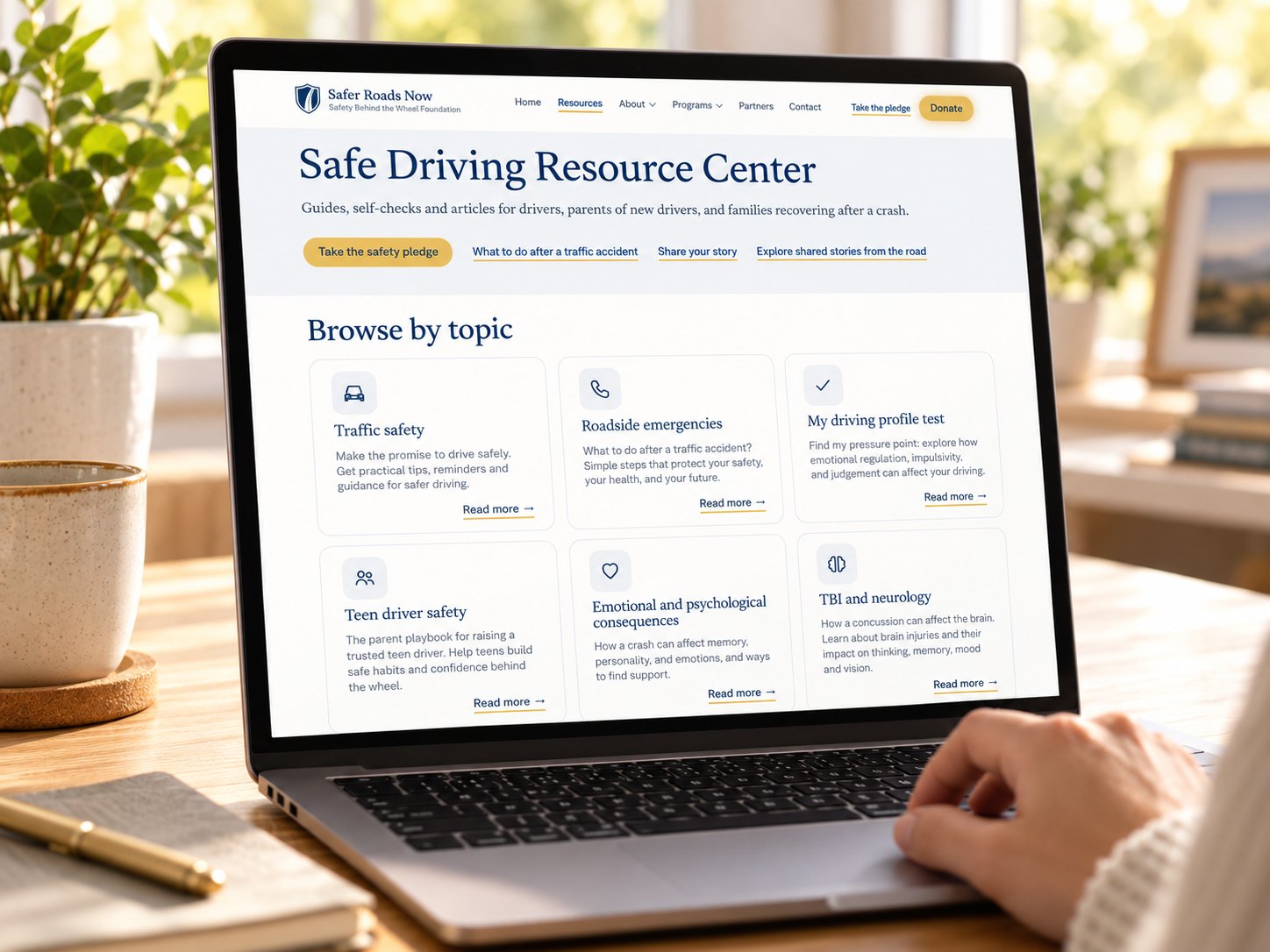
Guides, autoévaluations et articles pour les conducteurs, les parents de jeunes conducteurs et les familles qui se remettent d’un accident.